


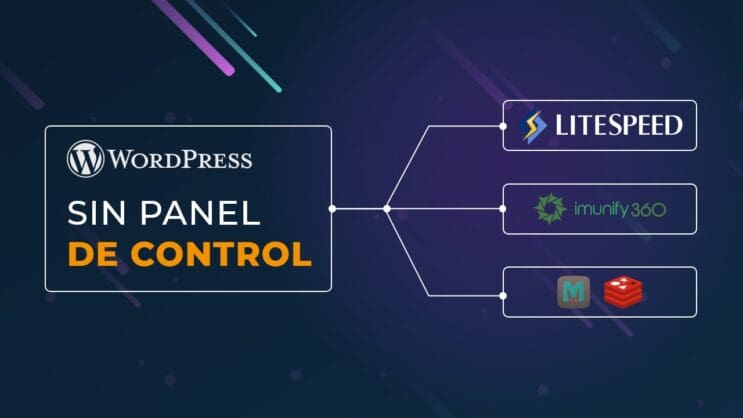
Tutorial WordPress con LiteSpeed sin Panel de Control, con Imunify360, Redis, Memcached, Postfix, MariaDB, PHP 8.1.
Aprende a instalar y configurar un servidor Cloud o VPS, optimizado para WordPress con el mejor servidor web del mercado «LiteSpeed», con la protección eficaz de Imunify360 y diferentes herramientas necesarias para un funcionamiento óptimo.
Tutorial WordPress con LiteSpeed sin Panel del Control
Índice:
- Introducción.
- Lanzar Instancia en EC2 con Ubuntu 20.04 LTS.
- Instalar WordPress con el Script de instalación 1click.
- Configuraciones de servidor.
- Actualizar MariaDB.
- Preparación del servidor para instalar Imunify360.
- Instalación de Imunify360.
- Migración licencia LiteSpeed.
- Migración licencia Imunify360.
- Configuración de Postfix con Amazon SES.
1) Introducción:
En el mundo digital de hoy, tener un sitio web rápido, seguro y confiable no es solo una opción, es una necesidad. Este tutorial está diseñado para guiarte a través de la instalación y configuración de un servidor Cloud o VPS optimizado para WordPress, empleando tecnologías de vanguardia como LiteSpeed y Imunify360. Ya seas un experto en tecnología o estés dando tus primeros pasos en la administración de servidores, este tutorial te proporcionará las habilidades y conocimientos necesarios para crear un sitio WordPress robusto y eficiente. ¡Comencemos!
A continuación, dejamos una lista de los comandos SSH utilizados en el tutorial:
2) Lanzar Instancia en EC2 con Ubuntu 20.04 LTS:
Después de lanzar una instancia con Ubuntu, o un VPS, recomendamos actualizar y reiniciar el sistema, antes de iniciar la instalación 1clk.
Importante: Asignar una ip elástica a la instancia. También, se deben mantener el proxy de CloudFlare desactivado durante todo el proceso.
Asegúrese de habilitar los siguientes puertos en el Firewall de red:

22
25
80
443
465
587
7080
8088
Acceder como usuario root:
sudo su -Actualizar:
sudo apt update && sudo apt upgrade -yReiniciar:
reboot
3) Instalar WordPress con el Script de instalación 1click:
Documentación: https://github.com/Code-Egg/lsws1clk
Instalar requisitos previos:
apt install git -y; git clone https://github.com/Code-Egg/lsws1clk.gitInstalar:
lsws1clk/lsws1clk.sh -W
4) Configuraciones de servidor:
Establecer contraseña de la Consola de LSWS:
cd /usr/local/lsws/admin/misc./admpass.shSocket Redis:
/var/run/redis/redis-server.sockEditar directivas PHP 8.1:
cd /usr/local/lsws/lsphp81/etc/php/8.1/litespeed/vi php.inisudo /usr/local/lsws/bin/lswsctrl restartAjustar Permisos (SFTP):
sudo usermod -a -G www-data ubuntusudo find /var/www/html/ -type d -exec chmod 775 {} \;sudo find /var/www/html/ -type f -exec chmod 664 {} \;sudo systemctl restart sshPermisos SFTP después de migrar, cuando el usuario es root:
sudo chown -R www-data:www-data /var/www/html/sudo find /var/www/html/ -type d -exec chmod 755 {} \;sudo find /var/www/html/ -type f -exec chmod 644 {} \;sudo systemctl restart ssh
5) Actualizar MariaDB.
Importar clave:
sudo apt-key adv --fetch-keys 'https://mariadb.org/mariadb_release_signing_key.asc'Añadir repositiorio:
sudo add-apt-repository 'deb [arch=amd64,arm64,ppc64el] http://mariadb.mirror.globo.tech/repo/10.4/ubuntu focal main'Actualizar paquetes:
sudo apt-get updatesudo apt-get install mariadb-servermysql --versionsudo mysql_upgrade --forceReiniciar MariaDB:
sudo systemctl restart mariadbsystemctl status mariadb
6) Preparación del servidor para instalar Imunify360.
Habilitar ModeSecurity en la consola de LiteSpeed:
Documentación: https://www.litespeedtech.com/support/wiki/doku.php/litespeed_wiki:waf:standalone
Ingresar a: https://ip-de-instancia:7080
Configuración > Server > Security > Web Application Firewall (WAF):
Enable WAF: Yes
Log Level: 0
Default Action: deny,log,status:403
Scan Request Body: (If set to will scan post request body)YesYes
Temporary File Path: /tmp
Disable .htaccess Override: Not Set
Enable Security Audit Log: Not Set
Security Audit Log: $SERVER_ROOT/logs/security_audit.log
Verificar soporte PHP para json:
php -r "echo json_encode(['soporte_json' => function_exists('json_encode')]);"Editar archivo release de MariaDB:
Cambiar versión de MariaDB de 10.9 a 10.4 o 10.6
sudo vi /etc/apt/sources.listsudo vi /etc/apt/sources.list.d/mariadb.listsudo apt-get updatesudo systemctl restart lsws
7) Instalación de Imunify360:
Crear directorios y archivos de configuración para Imunify360:
mkdir -p /etc/sysconfig/imunify360/generic/touch /etc/sysconfig/imunify360/integration.conftouch /etc/sysconfig/imunify360/generic/modsec.confEditar archivo de configuración integration.conf:
vi /etc/sysconfig/imunify360/integration.confContenido del archivo integration.conf:
# Ruta al directorio del servidor web para archivos de Imunify360
[paths]
ui_path = /var/www/html/imunify360
ui_path_owner = www-data:www-data

# Servicio PAM que Imunify360 debería usar
[pam]
service_name = system-auth

# Directorio base y patrones del Malware Scanner
[malware]
basedir = /var/www/
pattern_to_watch = ^/var/www/html(/.*)?$

# Tipo de servidor web y comandos
[web_server]
# Tipo de servidor: apache/nginx/litespeed
server_type = litespeed
graceful_restart_script = /usr/bin/systemctl restart lsws
config_test_script = /usr/local/lsws/bin/lswsctrl configtest
# Ruta a los logs de auditoría de ModSecurity
modsec_audit_log = /usr/local/lsws/logs/security_audit.log
#modsec_audit_logdir = /usr/local/lsws/logs/

# Limitar usuarios y proporcionar contexto para los mecanismos de IM360
[integration_scripts]
#admins = /ruta/a/tu/script/de/admins.sh
#users = /ruta/a/tu/script/de/usuarios.sh
#domains = /ruta/a/tu/script/de/dominios.sh
# Configuración específica de ModSecurity por dominio (para desactivar reglas usando CLI)
#modsec_domain_config_script = /ruta/a/tu/script/de/configuracion.sh
Reiniciar LiteSpeed:
sudo systemctl restart lswsInstalar Imunify360:
Cambiar al directorio principal:
cd /Descargar repositorio:
wget https://repo.imunify360.cloudlinux.com/defence360/i360deploy.sh -O i360deploy.shIniciar instalación:
bash i360deploy.sh --key LICENCIA-DE-IMUNIFY360Reemplazar LICENCIA-DE-IMUNIFY360 por su licencia de Imunify360.
Terminar la instalación:
https://www.example.com.com/imunify360/
Pedir Token para ingresar a Imunify360 sin contraseña:
https://cloudlinux.zendesk.com/hc/en-us/articles/360022053659-Login-to-Imunify-UI-without-a-password
imunify360-agent login get --username roothttps://www.example.com/#/login?token=xxxxxxxxxxxxxxxxxxxxxxxxxxx
8) Migración licencia LiteSpeed.
Documentación: https://www.litespeedtech.com/support/wiki/doku.php/litespeed_wiki:licenses:transfer-or-release-a-license
Moverse al directorio de la licencia:
cd /usr/local/lsws/conf/Borrar archivos de licencia de pruebas:
rm -rf trial.keyrm -rf trial.key.oldCrear nuevo archivo serial.no
echo "LICENCIA-DE-LITESPEED">serial.noCambiar al directorio: /usr/local/lsws/bin
cd /usr/local/lsws/binRegistrar la licencia:
./lshttpd -rVerificar la versión del servidor:
./lshttpd -VReiniciar:
./lswsctrl restart
9) Migración licencia Imunify360:
imunify360-agent unregisterimunify360-agent register [LICENCIA-DE-IMUNIFY360]
10)Configuración de Postfix con Amazon SES:
Copiar y editar el archivo /etc/postfix/main.cf:
cd /etc/postfix/cp /etc/postfix/main.cf /etc/postfix/main.cf.backupBorrar el archivo main.cf:
rm -rf main.cfVolvera a crear el archivo main.cf:
vi main.cfContenido del archivo main.cf:
relayhost = [email-smtp.us-east-1.amazonaws.com]:587
smtp_sasl_auth_enable = yes
smtp_sasl_security_options = noanonymous
smtp_sasl_password_maps = hash:/etc/postfix/sasl_passwd
smtp_use_tls = yes
smtp_tls_security_level = encrypt
smtp_tls_note_starttls_offer = yes
Crear archivo de contraseñas SASL:
vi /etc/postfix/sasl_passwdContenido del archivo sasl_passwd:
[email-smtp.us-east-1.amazonaws.com]:587 USUARIO-SMTP:CLAVE-SMTP
Proteger el archivo sasl_passwd:
sudo chmod 600 /etc/postfix/sasl_passwdProcesar el archivo para que Postfix pueda usarlo:
sudo postmap /etc/postfix/sasl_passwdsudo chown root:root /etc/postfix/sasl_passwd /etc/postfix/sasl_passwd.dbsudo chmod 0600 /etc/postfix/sasl_passwd /etc/postfix/sasl_passwd.dbsudo chown -R root:root /etc/postfix/sudo chmod -R 655 /etc/postfix/Reiniciar Postfix:
sudo systemctl restart postfixProbar Postfix:
sudo apt-get updateInstalar mailutils:
sudo apt-get install mailutilsRegistros en una nueva ventana
sudo tail -f /var/log/mail.log -n1000Enviar correo de pruebas, con remitente:
echo "Cuerpo del mensaje" | mail -s "Asunto del mensaje" -a "From:root@example.com" tucorreo@gmail.comRecomendaciones finales:
Tutorial WordPress con LiteSpeed sin Panel del Control
Este tutorial WordPress con LiteSpeed sin panel de control, fue realizado en una instancia de EC2, pero se puede poner en práctica en cualquier servidor con Ubuntu 20.04 o 22.04, aunque, recomendamos utilizar Amazon Lightsail, ya que podrás configurar tu servidor y agregar funcionalidades fácilmente, tales como: Instantáneas para copias de seguridad, Distribución fácil con CDN, agregar discos adicionales, configurar reglas de Firewall, usar servidor de base de datos, entre otros. Lightsail cuenta con precios predecibles, económicos y una interfaz que facilita la administración.
Recomendamos el uso de Imunify360 como una herramienta indispensable para protección del servidor y de WordPress, cuenta con funciones potentes anti malware, escaneo y limpieza automatizada, análisis de archivos en tiempo real, seguridad basada en la nube e IA, entre otras características fundamentales para mejorar la seguridad. Si quieres comprar una licencia de Imunify360 un poco más económica, la puedes adquirir en cplicense.net, es un proveedor fiable de licencias baratas, listado en partners de cPanel.
Amazon SES es una herramienta poderosa, confiable y de muy bajo costo para envío de correos, que garantiza la entrega a bandeja de entrada y protege la reputación de su dominio. Recomendamos usar esta herramienta tanto para envío de correos desde el servidor como desde WordPress.
Si no te sientes a gusto administrando un servidor sin panel de control, te recomendamos el tutorial desde cero cPanel – WHM, optimizado con: LiteSpeed, Imunify360, CloudLinux, JetBackup5.
Esperamos que este tutorial te haya proporcionado una base sólida y un entendimiento profundo de cómo configurar un servidor web de alto rendimiento para WordPress. Ahora, con las herramientas y conocimientos adquiridos, estás listo para enfrentar el desafiante mundo de la administración de servidores web. No dudes en experimentar y adaptar lo aprendido a tus propias necesidades y proyectos. Si te encuentras con dudas o dificultades, Chat GPT, la comunidad de WordPress y los foros especializados son excelentes recursos para buscar ayuda y consejos adicionales. ¡Feliz construcción de tu sitio WordPress con LiteSpeed y Imunify360!


